
Сравнение двух документов: PDF, Word, сканы
Береста сравнивает две редакции документа и показывает, что изменилось по существу: слова, числа, пункты и таблицы. Можно сравнить PDF со сканом, Word с PDF или две версии договора — прямо на компьютере, без загрузки в облако.
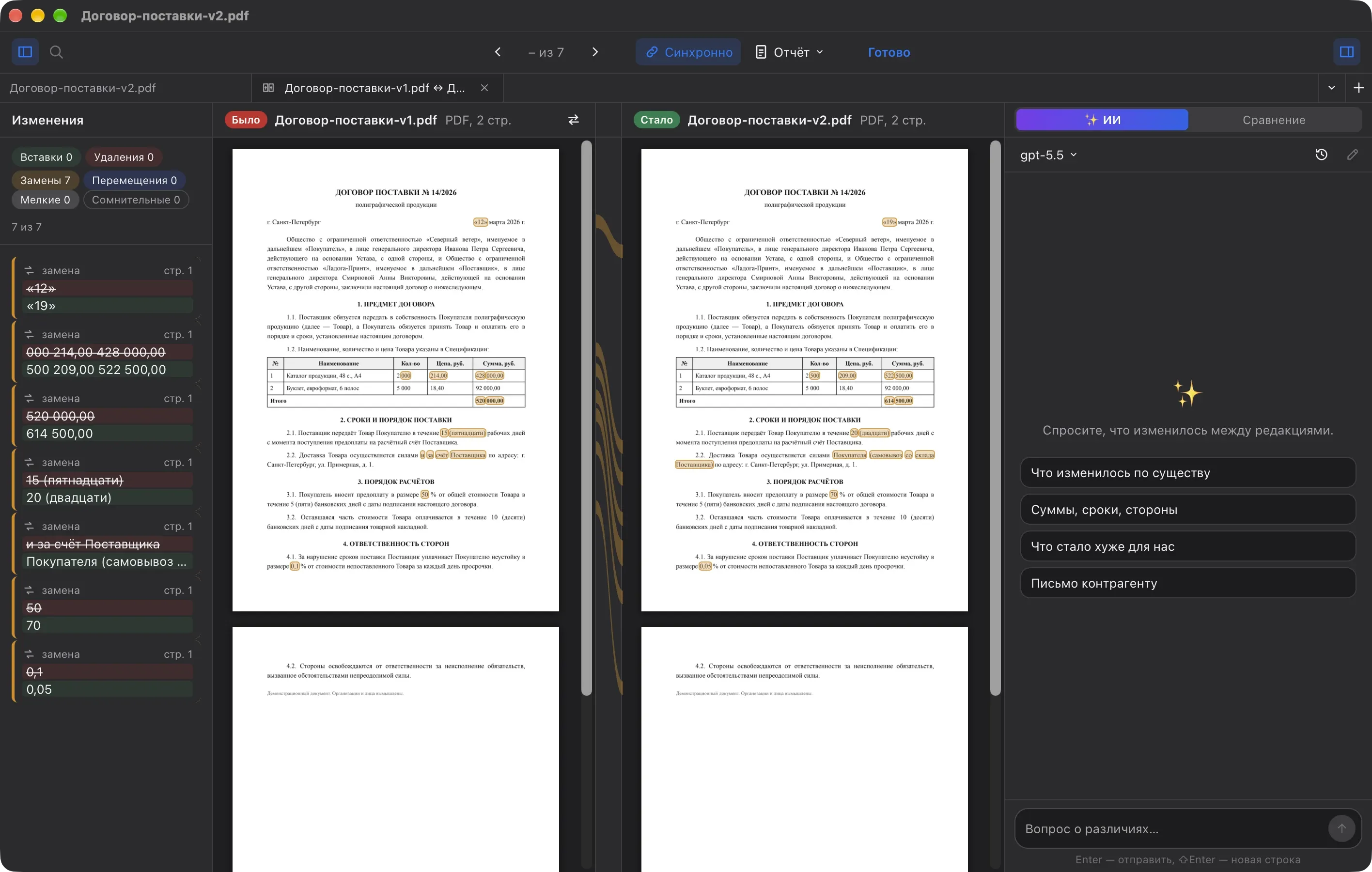
Как сравнить два документа в Бересте
- 1
Откройте Бересту и нажмите «Сравнить» на панели инструментов.
- 2
Выберите, что было и что стало: PDF, скан, картинку, Word, Excel или текстовый файл.
- 3
Нажмите «Сравнить» — сканы распознаются автоматически.
- 4
Пройдите по списку изменений — каждое подсвечено в обеих редакциях.
- 5
Сохраните отчёт об изменениях в PDF или Markdown.
Что сравнивает Береста
Две редакции одного документа часто приходят в разных форматах: юрист присылает договор в Word, контрагент возвращает подписанный скан, бухгалтерия хранит PDF. Береста приводит обе редакции к тексту и сравнивает их по смыслу, а не по пикселям. Поэтому сдвиг строк, другой шрифт или иная вёрстка не засоряют результат — в списке остаются изменения по существу.
Какие изменения находит
- Вставки и удаления — новые и исчезнувшие слова, пункты и абзацы.
- Замены — изменённые суммы, даты, сроки и формулировки.
- Перемещения — фрагмент, перенесённый в другое место документа.
- Мелкие — только знаки препинания или регистр букв; их можно скрыть.
- Сомнительные — на сканах: места, где различие может быть ошибкой распознавания (О и 0, l и 1).
Колонтитулы и номера страниц в сравнении не участвуют, «ё» и «е», разные тире и кавычки считаются одинаковыми.
Сравнение редакций договора
Чтобы проверить, что в договор не внесли правок без согласования, откройте отправленную и полученную редакции. Береста покажет обе рядом, свяжет изменения линиями и прокрутит документы синхронно. Список изменений можно фильтровать по видам и переходить от одного к другому с клавиатуры.
Сравнение скана с оригиналом
Скан Береста сначала распознаёт, затем сравнивает распознанный текст с исходником. Пока скан распознаётся, видно, сколько страниц готово. Картинки JPG, PNG и TIFF тоже можно сравнивать — они распознаются так же, как сканы.
Отчёт для коллег
Результат сохраняется в PDF — новая редакция с подсвеченными изменениями и страницей сводки — или в Markdown. Отчёт можно отправить юристу, руководителю или приложить к делу.
Ограничения
Береста сравнивает текст, а не изображения: подписи и печати попиксельно не сравниваются. Форматы PPTX, ODT и RTF пока не поддерживаются — сохраните их в PDF или DOCX. На очень больших документах (больше 300 страниц) Береста предупредит, что сравнение займёт время.
Вопросы и ответы
Можно ли сравнить скан договора с исходным файлом Word?
Да. Береста распознаёт скан и сравнивает его текст с документом Word, PDF или Excel. Различия показываются в обеих редакциях.
Отправляются ли документы на сервер при сравнении?
Нет. Сравнение и распознавание выполняются на вашем компьютере. Документ уходит наружу, только если вы сами попросите ИИ-ассистента с внешней моделью ответить на вопрос.
Какие форматы можно сравнивать?
PDF, сканы, изображения JPG, PNG и TIFF, документы Word (DOCX), таблицы Excel (XLSX) и текстовые файлы — в любом сочетании.
Считается ли изменением другой шрифт или перенос строки?
Нет. Береста сравнивает содержание, а не оформление: шрифт, кегль, переносы строк и разбивка на страницы различием не считаются.
Как сохранить результат сравнения?
Отчёт сохраняется в PDF — это новая редакция с подсветкой изменений и страницей сводки — или в Markdown.
Может ли ИИ объяснить изменения?
Да. В режиме сравнения у ИИ-ассистента свои быстрые действия: «Что изменилось по существу», «Что стало хуже для нас», «Письмо контрагенту».
Попробуйте Бересту — интеллектуальный PDF‑редактор с ИИ
Правка PDF и сканов, сравнение версий, распознавание и ИИ-ассистент в одной программе. Версия 0.7.0 для Windows, macOS, Astra Linux, Альт и РЕД ОС, документы остаются на вашем компьютере.